充電スケジュールを登録しておくことで、ご希望の時刻に普通充電を実施することができます。

知識

日時設定について

充電スケジュールは、車両の時計に従って動作します。

日時設定が誤っていると、充電スケジュール機能が正しく作動しなくなります。

充電スケジュール設定でできること

充電スケジュールを登録する際は、次の各機能の設定が可能です。

充電スケジュールモードの選択

次の2 種類から充電スケジュールモードを選択できます。

充電スケジュールモード“オート提案”でできること

充電スケジュールモード“オート”を選択しているときは、次の各機能の設定が可能です。

充電量上限と充電スケジュールの提案

日常の充電データに基づいた、おすすめの充電量上限の値と充電スケジュールを併せて提案します。

充電履歴の表示

直近3回の駆動用電池の使用状況を表示します。

充電スケジュールモード“マニュアル”でできること

充電スケジュールモード“マニュアル”を選択しているときは、次の各機能の設定が可能です。

充電モードの選択

次の2種類から充電モードを選択できます。

  • 開始

    設定した時刻に普通充電が開始され、満充電になると充電が終了します。

  • 開始・終了

    設定した開始時刻と終了時刻に従って普通充電を実施します。

繰り返し設定

ご希望の曜日を選択することで、繰り返し充電が行われるように設定できます。充電を実施したい曜日を1つ以上選択してください。

今すぐ充電のON・OFF

充電スケジュールの登録内容を変更することなく充電を行いたいときは、“今すぐ充電”をONにすることで、充電スケジュールが一時的に無効になり、普通充電コネクター接続後、普通充電を開始することができます。

充電スケジュールが登録されており、かつ今すぐ充電がONの時に普通充電コネクターを取り外した場合、今すぐ充電がOFFになります。

次回充電予定

登録済みの充電スケジュールのうち、現在時刻以降で最も近い充電スケジュールを“次回充電予定”と呼びます。

充電スケジュールは、次回充電予定に従い、普通充電を実施します。
充電スケジュールを登録するには

知識

充電スケジュール機能について
  • 走行中に充電スケジュールの設定操作を行うことはできません。

  • 充電スケジュールモードを“マニュアル”に設定しているときは、充電スケジュールを最大で15件まで登録できます。

  • 充電モードを“開始-終了”に設定し、開始時刻と終了時刻を同時刻に設定した場合、開始時刻から24時間充電を実施します。

  • 充電スケジュール機能は、急速充電時・V2H充電/V2H給電時には使用できません。

  • 普通充電コネクターが接続されているときは、充電スケジュールモードの変更はできません。

充電スケジュール機能を正しく作動させるために

次のことをご確認ください。

  • 時刻・曜日が正しく設定されていること

  • パワースイッチがOFFになっていること

  • 充電スケジュールの登録後に普通充電コネクターを接続すること

    普通充電コネクターを接続した時点の充電スケジュールを基に、充電の開始時刻が決定されます。

  • 開始時刻よりも前に普通充電コネクターを接続すること

    充電モードを「開始」に設定したときは、設定した開始時刻を過ぎてから普通充電コネクターを接続すると、次の充電スケジュールが参照されます。

    充電モードが「開始-終了」の場合は、開始時刻を過ぎてから普通充電コネクターを接続すると、すぐに充電を開始し、終了時刻まで充電を実施します。

  • 普通充電コネクターの接続後、充電ポートの充電インジケーターが青色に点灯することを確認する(→充電インジケーター

  • 電力遮断機能(タイマー機能を含む)を持つコンセントで使用しない

    常に電力が供給されているコンセントを使用してください。タイマー機能などで電力が遮断されるコンセントでは、設定されている時間帯に電力が遮断されるため、意図どおりに充電が行われない場合があります。

※:

時計や日付の設定のしかたについては、別冊“マルチメディア取扱説明書”を参照してください。

普通充電コネクターが車両に接続されたままの状態のとき
  • 充電モードを“開始”に設定したときは、連続する複数の充電スケジュールが登録されていても、充電完了後に普通充電コネクターを取りはずして再接続するまで、次の充電は実施されません。また、駆動用電池が満充電のときは、充電は実施されません。

  • 充電モードを“開始-終了”に設定したときは、満充電となる前に終了時刻に到達した場合、終了時刻以降で最も近い充電スケジュールを次回充電予定に更新して、満充電となるまで充電を繰り返し実施します。

スマートフォンとの連携について

G-Link サービスご契約のお客様は、アプリで充電設定の変更を行うことができます。詳しくは、別冊“マルチメディア取扱説明書”を参照してください。

充電スケジュールが無効になるとき

充電スケジュールの待機中に次の操作を行ったときは、充電スケジュールを一時的にキャンセルして、充電を開始します。

駆動用電池ヒーター(→駆動用電池ヒーター)/駆動用電池冷却(→駆動用電池冷却)について

駆動用電池の温度によっては、充電スケジュールの待機中に駆動用電池ヒーターまたは駆動用電池冷却機能が作動し、充電インジケーターが緑色に点滅する場合があります。

マルチインフォメーションディスプレイでの設定操作

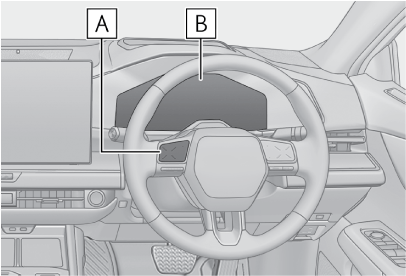
充電スケジュール操作を行うときは、メーター操作スイッチを使用します。

  1. メーター操作スイッチ(→メーター操作スイッチ
  2. マルチインフォメーションディスプレイ

“充電スケジュール”画面を表示するには

  1. を選択し、“OK”を押す
  2. “車両設定”を選択し、“OK”を押し続ける
  3. “充電設定”を選択し、“OK”を押す
    “充電設定”画面が表示されます。
  4. “充電スケジュール”を選択し、“OK”を押す
    “充電スケジュール”画面が表示されます。

充電スケジュールを登録するには

  1. “充電スケジュール”画面を表示する(→“充電スケジュール”画面を表示するには
  2. “スケジュール設定”を選択し、“OK”を押す
    “設定リスト”画面が表示されます。
  3. “追加”を選択し、“OK”を押す
    “充電モード”画面が表示されます。
  4. “開始”または“開始・終了”を選択し、“OK”を押す
    充電モード“開始”では、充電開始時間を設定できます。
    充電モード“開始・終了”では、充電開始時間および充電終了時間を設定できます。
  5. 充電開始時間を選択し、“OK”を押す
    手順4で充電モード“開始-終了”を選択した場合は、続けて充電終了時間を設定します。
  6. 繰り返し設定を有効にしたい曜日を選択し、“OK”を押す
    “OK”を押すたびに、繰り返し設定のON/OFFが切りかわります。
    設定をONにすると、選択した曜日に充電が繰り返し実施されます。複数の曜日に対して、繰り返し設定をONにすることも可能です。
    ご希望の設定に変更したら、“完了”を選択し、“OK”を押す
    設定の保存を確認する画面が表示されます。
  7. “保存”を選択し、“OK”を押す
    設定した内容が保存されます。
    設定の終了後、車両に普通充電コネクターを接続すると、設定内容に従って充電が実施されます。

充電スケジュールのON・OFFを切りかえるには

登録済みの充電スケジュールを無効(OFF)にしたり、再度有効(ON)にしたりできます。

  1. “充電スケジュール”画面を表示する(→“充電スケジュール”画面を表示するには
  2. “スケジュール設定”を選択し、“OK”を押す
    登録済みの充電スケジュールが一覧表示されます。
  3. ON・OFFを切りかえたい設定の行を選択し、“OK”を押す
    “OK”を押すたびにON・OFFが切りかわります。
    OFFに設定すると充電スケジュールが無効になり、充電スケジュール機能が実施されなくなります。

充電スケジュールの登録内容を変更するには

登録済み充電スケジュールの登録内容を変更したり、削除したりすることができます。

  1. “充電スケジュール”画面を表示する(→“充電スケジュール”画面を表示するには
  2. “スケジュール設定”を選択し、“OK”を押す
    登録済みの充電スケジュールが一覧表示されます。
  3. 変更したい充電スケジュールを選択し、それぞれ必要な操作を行う
    • 変更

      “OK”を長押しし、“変更”を選択します。その後、“充電スケジュールを登録するには”(→充電スケジュールを登録するには)の手順4以降の操作要領で、ご希望の設定内容に変更します。

      “保存”を押すと、変更内容が保存されます。

    • 削除

      “OK”を長押しし、“削除”を選択します。削除を確認する画面が表示されます。

      “はい”を選択し、“OK”を押すと、選択した充電スケジュールが削除されます。

      登録内容の削除を中止するときは、“いいえ”を選択して“OK”を押します。

“今すぐ充電”をONにするには

次の2つのうち、いずれかの方法で“今すぐ充電”の設定を変更できます。

  • “充電スケジュール”画面での操作

  1. “充電スケジュール”画面を表示する(→“充電スケジュール”画面を表示するには
  2. “今すぐ充電”を選択し、“OK”を押す
    “OK”を押すたびにON・OFFが切りかわります。
  • エンディング画面での操作

  1. パワースイッチをOFFにする
    マルチインフォメーションディスプレイにエンディング画面が表示されます。
    (充電スケジュールの待機中にドアを開けた場合にも、同様の画面が表示されます。)
  2. “OK”を押して、“今すぐ充電”をONにする
    “OK”を押すたびに、“今すぐ充電”のON・OFFが切りかわります。

設定の終了後、車両に普通充電コネクターを接続すると、普通充電が開始されます。(→普通充電のしかた

※:

充電スケジュールが登録されており、かつ今すぐ充電がONの時に普通充電コネクターを取り外した場合、今すぐ充電がOFFになります。

上記の方法でも“今すぐ充電”をONにできないときは、充電インジケーターが青色に点灯しているあいだに、接続した普通充電コネクターを取りはずして、すぐに接続し直すと“今すぐ充電”がONになります。

また、この操作をすると、充電電流と充電量上限の設定が一時的に初期設定になります。(→充電電流と充電量上限の設定を一時的に初期設定に変更したいとき

知識

充電スケジュールの設定操作が中断されるとき

車両が次の状態になると、充電スケジュールの設定操作が中断されます。

  • 設定を確定する前にパワースイッチを操作したとき

  • 車両が走行し始めたとき

  • 充電スケジュール設定よりも優先度が高い画面が表示されたとき

充電中に充電スケジュールを変更したとき

充電スケジュールを変更すると、次回充電予定が更新され、充電が停止することがあります。充電スケジュール変更後は、次回充電予定をご確認ください。充電を継続したい場合は、“今すぐ充電”をONにしてください。

注意

設定操作を行うとき

EVシステムが停止した状態で設定操作を行うときは、補機バッテリーあがりにご注意ください。

センターディスプレイでの設定操作

※:

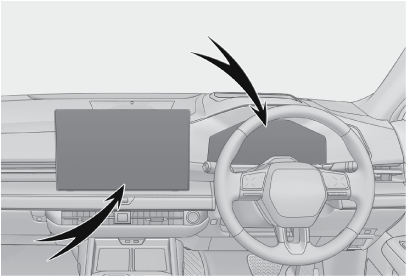
センターディスプレイの詳しい操作方法については、別冊「マルチメディア取扱説明書」を参照してください。

充電スケジュールに関する設定操作は、充電スケジュール画面上で行います。

“充電スケジュール”画面を表示するには

  1. パワースイッチをONにする
    ※:

    ACCでは充電スケジュールの設定操作を行うことはできません。

  2. にタッチする
  3. “EV・充電”にタッチする
  4. “充電スケジュール”にタッチする
    “充電スケジュール”画面が表示されます。

充電スケジュールモードを設定するには

  1. “充電スケジュール”画面を表示する(→“充電スケジュール”画面を表示するには
  2. 設定している充電スケジュールモードにタッチする
    “スケジュールモード”画面が表示されます。
  3. “オート提案”または“マニュアル”にタッチする

充電スケジュールモード“オート提案”のときに、充電量上限と充電スケジュールを登録するには

  1. 充電量上限と充電スケジュールの提案画面が表示されます
  2. “確認”にタッチする
  3. 充電量上限の設定値と、駆動用電池の使用状況を確認する
  4. 提案された充電量上限と充電スケジュールを確認し、“適用”にタッチする
    提案された充電量上限と充電スケジュールが保存されます。

充電スケジュールモード“マニュアル”のときに、充電スケジュールを登録するには

  1. “充電スケジュール”画面を表示する(→“充電スケジュール”画面を表示するには
  2. “スケジュール追加”にタッチする
    “スケジュール追加”画面が表示されます。
  3. 充電モードを選択する
    “開始設定”または“開始-終了設定”にタッチします。
  4. ご希望の時刻を設定する
    充電モードが“開始設定”のときは普通充電を開始する時刻を、“開始-終了設定”のときは普通充電を開始および終了したい時刻を設定します。
  5. 繰り返し設定を有効にしたい曜日を選択する
    複数の曜日に対して、繰り返し設定をONにすることも可能です。
    チェックボックスを選択するたびに、選択した曜日の繰り返し設定のON・OFFが切りかわります。
  6. すべての設定が終了したら、“保存”にタッチする
    充電スケジュールが登録されます。

充電スケジュールモード“マニュアル”のときに、充電スケジュールのON・OFFを切りかえるには

  1. “充電スケジュール”画面を表示する(→“充電スケジュール”画面を表示するには
  2. ON・OFFを切りかえたい充電スケジュールのボタンにタッチする
    ON・OFFを切りかえたい充電スケジュールが画面上に表示されていないときは、リスト表示を上下にスクロールして、対象の充電スケジュールを表示させます。
    ボタンを選択するたびに充電スケジュールのON・OFFが切りかわります。

充電スケジュールモード“マニュアル”のときに、充電スケジュールの登録内容を変更するには

  1. “充電スケジュール”画面を表示する(→“充電スケジュール”画面を表示するには
  2. 登録内容を変更したい充電スケジュールのにタッチする

“今すぐ充電”をONにするには

  1. にタッチする
  2. “EV・充電”にタッチする
  3. “今すぐ充電”ボタンにタッチする
    ボタンを選択するたびに、“今すぐ充電”のON・OFFが切りかわります。
    設定の終了後、車両に普通充電コネクターを接続すると、普通充電が開始されます。(→普通充電のしかた
    “充電スケジュール”画面からも“今すぐ充電”をONにできます。(→“充電スケジュール”画面を表示するには

上記の方法でも“今すぐ充電”をONにできないときは、充電インジケーターが青色に点灯しているあいだに、接続した普通充電コネクターを取りはずして、すぐに接続し直すと“今すぐ充電”がONになります。

また、この操作をすると、充電電流と充電量上限の設定が一時的に初期設定になります。(→充電電流と充電量上限の設定を一時的に初期設定に変更したいとき

次回充電予定を表示するには

次の2つのうち、いずれかの方法で“次回充電予定”を表示できます。

  • “充電スケジュール”画面での表示方法

“充電スケジュール”画面を表示する(→“充電スケジュール”画面を表示するには

設定された充電スケジュールに従って、次回充電予定が表示されます

※:

メニュー内の“ACCカスタマイズ”のスイッチがOFFに設定されていないと、エンディング画面が表示されません。その場合は、センターディスプレイの設定内容を確認してください。

  • “充電情報”画面での表示方法

  1. パワースイッチをONにする
  2. にタッチする
  3. “EV・充電”にタッチする
    充電スケジュールの待機中のみ、次回充電予定が表示されます

知識

充電スケジュール設定操作が中断されるとき

車両が次の状態になると、充電スケジュール設定操作が中断されます。

  • 設定を確定する前にパワースイッチを操作したとき

  • 車両が走行し始めたとき

  • 充電スケジュール設定よりも優先度が高い画面が表示されたとき

充電中に充電スケジュールを変更したとき

充電スケジュールを変更すると、次回充電予定が更新され、充電が停止することがあります。充電スケジュール変更後は、次回充電予定をご確認ください。

充電を継続したい場合は、“今すぐ充電”をONにしてください。

充電スケジュールモード画面で“オート提案”が選択できないとき

オート提案には、約1か月程度の充電履歴の学習が必要です。充電の使い方次第では、提案に要する日数も増えます。

注意

設定操作を行うとき

EVシステムが停止した状態で設定操作を行うときは、補機バッテリーあがりにご注意ください。